ソフトウェア設計・開発 有限会社アドバス





調査書作成システム 「ねがい」 |
|---|
このシステムは、改訂及び販売を終了しました。
調査書作成環境の変化に伴い、システムの改訂及び販売を終了させていただきました。
長い間、システムのご利用及びシステム改訂にご協力をいただき、誠にありがとうございました。
最終版は2019年度版(平成31年春の入試用)です。新元号には対応していません。
 |
 |
|
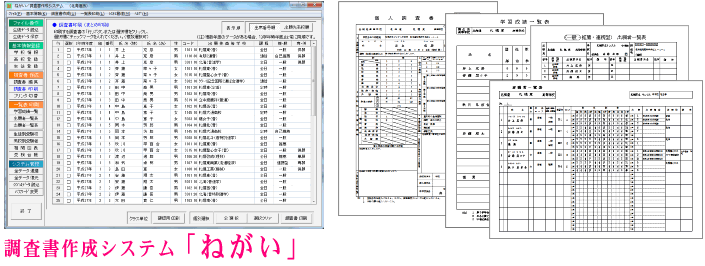
| 北海道様式の高校受験用調査書作成のためのシステムです。 2019年度版(平成31年春の入試用)のシステムです。 |
||
 |
 |
(補足説明) 出願先高校名に「北海道」や「高等学校」の文字を印刷しないようにするには
「高校登録」の修正画面で対象となる高校の 『「北海道」の自動付加印刷』 、『「高等学校」の自動付加印刷』 の欄を「×」印にします。 「市立札幌開成中等教育学校」につきましては、「ねがい2016」以降で新規にデータ入力を開始した場合にはこのような望ましい状態でマスターが設定されています。 しかしながら、旧年版の「ねがい2015」でデータの入力を開始し、新年度版の「ねがい」にデータを移行した場合には、高校マスターは「ねがい2015」のマスターがコピーされ、学校名等は旧年版の状態のままとなっています。 「ねがい2015」以前からデータを移行した場合は、必要に応じ、学校名のほか 『「北海道」の自動付加印刷』 、『「高等学校」の自動付加印刷』の項目につきましても変更をお願いいたします。 |

■主な機能

| 1 | 調査書Excelシートを自動作成することができます。 |
| 2 | 調査書は生徒ひとりずつの印刷のほか、高校分をまとめて印刷することもできます。 クラスの全員分をまとめて印刷することもできますので、下書き分の確認に便利です。 |
| 3 | 「学習成績一覧表」「出願者一覧表」「志願者一覧表」などの提出書類が印刷できます。 「学習成績一覧表」は受験者のみの氏名印刷と全員の氏名印刷、全員の氏名空欄印刷が選択できます。 |
| 4 | 生徒ごとの「受験高校名一覧」、高校ごとの「受験者一覧」、「相関図表」が印刷できます。 |
| 5 | Excelシートの「高等学校受検台帳」、「学校集計」が作成できます。 |
| 6 | 内蔵されている道内高校一覧をもとに、高校、学科、コースの追加修正登録ができます。 |
| 7 | クラス単位にデータの保存、読込ができるので、担任の先生が別々にデータを入力することができます。 |
| 8 | 生徒情報、成績情報をCSVファイルから読み込むことができます。 |
| 9 | 生徒情報、各帳票の情報をCSVファイルに出力することができます。 |
| 10 | プログラム起動時のパスワード設定ができます。 |
個人調査書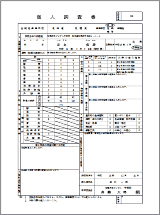 |
学習成績一覧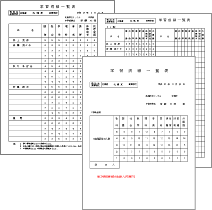 |
出願者一覧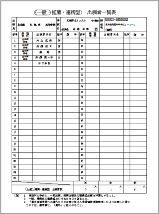 |
志願者一覧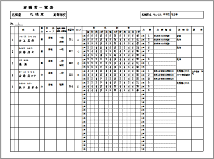 |
生徒別受験校一覧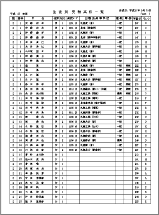 |
高校別受験者一覧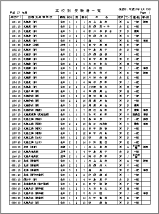 |
相関図表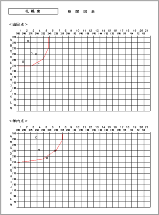 |
高等学校受検台帳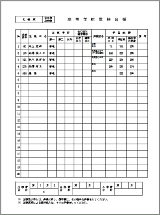 |
高等学校・学校集計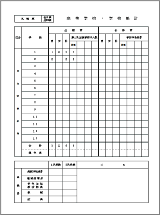 |
■提供価格 ・ 動作環境 等
| OS Windows 10、8(8.1)、7、Vista、XP、2000 画面 1024×768以上 ハードディスク 40MB以上の空き容量 |
<ダウンロードマニュアル> (参考)
| ・セットアップマニュアル ngi_setup2019.pdf (PDFファイル 約600KB) ・操作マニュアル ngi_op2019.pdf (PDFファイル 約4,000KB) |
■バージョンアップ内容
| 1 | 学内点は「生徒登録」画面で登録しますが、「相関図表」の生徒一覧画面からも登録できるようにいたしました。 なお、相関図表で使用される学内点は学内点の平均点ですが、学内点A、B、Cを入力すると学内点の平均点が自動計算されます。 |
| 2 | 高校、学科名の情報を更新しました。 当社で把握できていない分につきましては、ご容赦ください。学校・学科、コースに不足がある場合、あるいは名称が異なる場合には、高校情報を追加または訂正してご利用ください。また、高校マスターを更新した関係で、新しい高校マスターでは昨年までの旧バージョンと高校コードが一部異なっています。ご注意ください。 なお、旧バージョンからデータを移行した場合には高校マスターも旧バージョンの高校の内容がそのまま移行されます。 必要に応じて、高校マスターを追加、更新してください。 |
<2018年度版のバージョンアップ内容(前年版)>
| 1 | 「生徒登録」画面の生徒情報インポートにおいて、CSVファイルから読込可能な項目に「第3学年の行動の記録(〇印)」を追加いたしました。 |
| 2 | 「調査書編集」画面の成績インポートにおいて、CSVファイルから読込可能な項目に「第3学年の学習に関する所見」、「総合的な学習の時間の記録」、「第3学年の行動の記録(〇印)」、「特別活動の記録(第3学年)」および「総合所見及び指導上参考となる諸事項」を追加いたしました。 |
| 3 | 「出願者一覧表」の備考欄を印刷できるようにいたしました。 印刷する内容は、「調査書編集」画面の生徒別個票入力画面で登録します。入力欄を「出願先・作成日・記入者等」のタブ(先頭のタブ)の下部左側に追加いたしました。 |
| 4 | 高校、学科名の情報を更新しました。 |
<2017年度版のバージョンアップ内容(前々版)>
| 1 | 高校別受験者一覧表の印刷において指定した高校のみを印刷したい場合、1校分(1学科、1コース分)ずつしか印刷できませんでした。 高校別に印刷したい場合、印刷指定画面で最大9個までの高校(学科、コース)を同時に印刷指定できるようにいたしました。 |
| 2 | 生徒別受験校一覧表の印刷において、「推薦/一般」の選択条件に「自己推薦のみ」を追加いたしました。 |
| 3 | 「調査書編集」の生徒個票入力画面において、3個ある学内点の1個目または2個目の点数が空欄の場合、後の欄の点数が平均点の計算から除外されていました。 1個目または2個目が空欄でも後の欄の点数を含めて平均点を計算するようにいたしました。 また、生徒情報をCSVファイルよりインポートした際も同様の扱いといたしました。 |
| 4 | 高校、学科名の情報を更新しました。 |
<2016年度版バージョンアップ内容>
| 1 | 出願者一覧表、学習成績一覧表のフッターの(注)について、印刷するかどうかを選択できるようにいたしました。 プログラム起動後の初期状態は、「印刷しない」が選択された状態となっています。 (前回の教育委員会ダウンロード用紙の扱いに準じています。) |
| 2 | 出願者一覧表の「以下余白」の表示、学習成績一覧表の2列様式における学校長名の表示、両帳票の様式番号の表示のオプションについては、プログラム起動時に毎回リッセトされていました。 1.フッター(注)の表示とあわせて、前回のプログラム終了時の状態を継続するようにいたしました。 |
| 3 | 調査書まとめ印刷、生徒別受験校一覧、相関図表の画面において、各生徒の受験校は高校のコード順に表示していました。これを生徒の志望順位にしたがって表示するよう変更いたしました。 |
| 4 | 調査書のまとめ印刷の画面において、受験番号を登録できるようにいたしました。 受験番号については、生徒別の調査書編集画面、受検台帳の画面、調査書まとめ印刷の画面の3カ所で登録できるようになりました。 |
| 5 | 生徒別受験校を印刷する際、公立校のみ、私立校のみ印刷の選択ができるようにいたしました。 |
| 6 | 不具合等の改善 ①調査書編集画面で生徒情報を再登録すると、相関図表において一度登録しておいた当日点、図表表示の記号等がクリアされてしまいます。生徒情報を更新しても、相関図表の受験校別結果情報がクリアされないようにいたしました。 ②学習成績一覧表の2列様式において、教科名が「技術家庭」となっていたものを「技術・家庭」に訂正いたしました。 ③退避データを復元する際、退避先に「ngipich.ini」ファイルがないと異常終了してしまいます。「ngipich.ini」ファイルがなくともデータの復元が出来るようにいたしました。 |
| 7 | 高校、学科名の情報を更新しました。 |
<2015年度版のバージョンアップ内容 >
| 1 | 個人調査書の出願先高等学校の課程欄が、「全日」「定時」の2課程から「通信」を加えた3課程となりました。 これに合わせ調査書様式を変更し、通信課程の場合の○囲み機能を追加しました。 |
| 2 | 個人調査書の所見欄等は最大250文字までの入力となっていましたが、「第3学年の学習に関する所見」は最大400文字、 「3 総合的な学習の時間の記録」は500文字、「7 総合所見及び指導上参考となる諸事項」 は最大1000文字まで入力可能としました。 ただし、最大文字数まで帳票への印刷が可能ということではありません。 実際に紙に印刷してみて枠内に収まっているか確認してください。 |
| 3 | 「学習成績一覧表」に印刷する生徒氏名の選択オプションとして、「一般のみ」「推薦のみ」「連携型のみ」のほかに 「自己推薦のみ」を追加しました。 |
| 4 | 高校、学科名の情報を更新しました。 |
■よくある質問とご回答
| Q | 調査書Excelシートのひな形や 受検台帳Excelシートのひな形を変更したい。 |
| A | 調査書Excelシート、受検台帳Excelシートはシステム内のひな形をコピーして毎回作成されます。 システム内のひな形Excelシートは、標準ではC装置の「ねがい」-「Negai20xx」-「data」フォルダに保管されている「調査書_原本.xls」「受検台帳_原本.xls」等です。 この「調査書_原本.xls」「受検台帳_原本.xls」のひな形を変更すると、次回より変更後のExcelシートが作成されます。 なお、念のため変更前の「調査書_原本.xls」「受検台帳_原本.xls」等は別途保存しておいてください。 |
| Q | 印刷プレビューが表示されず、印刷ができない。 |
| A | ①LAN接続のプリンタを使用している場合で、LANプリンタの電源が入っていない場合は、プリンタの電源を入れてから印刷を選んでください。 ②ねがい2015などの旧プログラムを削除した後に印刷ができなくなる場合があります。 この場合はねがい2016のデータを退避(全データ退避処理)してから、ねがい2016を一旦削除し、ねがい2016を再度セットアップしてください。 ねがい2016セットアップ後に退避しておいたデータを全データ復元してください。 ③プリンタがセットアップされていないようなパソコンでは、印刷プレビューが表示されません。 また、印刷プレビューは「通常使うプリンタ」の用紙サイズ指定に従って表示されるため、 「通常使うプリンタ」でA4サイズの用紙が指定されていない場合に正しくプレビューされない場合があります。 |
| Q | 人名外字ソフトを使っていて、普段はソフトに付いてきたフォントで外字の氏名を表記しているが、「ねがい」でこの人名外字を使えないだろうか? |
| A | 人名外字ソフトには一般に次の3つの機能がついています。 ①人名外字が含まれるフォントのインストール ②人名外字を呼び出せる辞書ファイルの提供 (IME用、ATOK用) ③MS明朝、MSゴシックで人名外字を使えるようにするためのファイルの提供 「ねがい」で利用できるのはMS明朝、MSゴシックですが、通常、人名外字ソフトをインストールしただけではMS明朝、MSゴシックで人名外字を使えるようにはならず、 ③のための追加操作が必要になります。 人名外字ソフトの説明書をよく確認し、指示に従って追加操作を行ってください。 |
| Q | 私立高に調査書を出した後、公立校に調査書を出す際に所見等を少し変更したいのだが、どちらの内容も保存しておきたいときはどうしたらよいでしょうか? |
| A | 所見・記録等の文章情報は3個までそれぞれ保存することができます。 調査書の個票入力画面では印刷したい所見を画面に表示した後に印刷を指定します。 調査書のまとめ印刷の際は、どの所見を印刷するかを印刷指定画面で選択します。 当機能をご利用になる場合は、別の所見の方を印刷しないようにご留意下さい。 |
| Q | ヘルプが開けない。 |
| A | ヘルプはPDFファイルとなっています。 PDFファイルの表示には「Adobe Reader」等が必要です。「Adobe Reader」がインストールされていない場合には、Adobe社のホームページからダウンロード、インストール(無料)してください。 |